

راهنمای تنظیمات مودم ZLT X28 Pro؛ ورود به پنل، وایفای و قفل باند
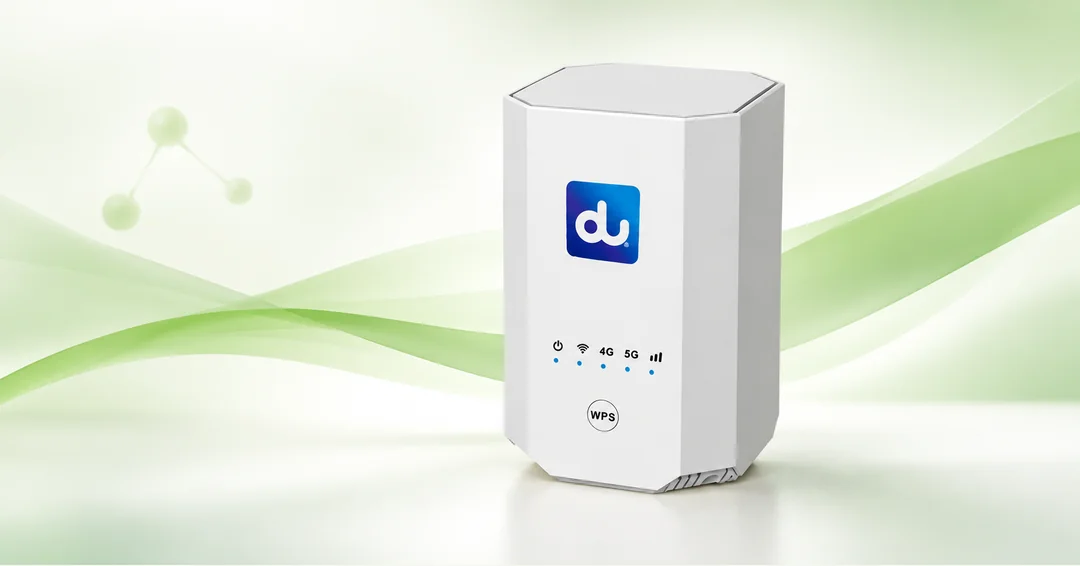
راهنمای کاربردی تنظیمات مودم
تنظیمات مودم ZLT X28 Pro را از ورود به پنل و تغییر رمز وایفای تا APN، حالت شبکه و قفل باند در این راهنما مرور میکنیم.
مودم ZLT X28 Pro یکی از مودمهای سیمکارتی نسل پنجم است که برای استفاده خانگی، اداری، اینترنت پرسرعت، بازی آنلاین و اتصال چندین دستگاه به اینترنت کاربرد دارد. این مودم با پشتیبانی از شبکههای 4G LTE و 5G NR، فناوری Wi-Fi 6 و تنظیمات پیشرفته شبکه، امکانات قابلتوجهی را در اختیار کاربران قرار میدهد.
اگر هدفتان رفع مشکل مشخصی است، از فهرست مطالب مستقیماً به بخش مربوط بروید. برای شروع، ورود به پنل، تنظیم APN و تغییر رمز وایفای را دنبال کنید.
پادکست راهنمای تنظیمات مودم ZLT X28 Pro
نسخهٔ صوتی این راهنما را بشنوید؛ مدت: ۱ دقیقه و ۵۲ ثانیه. تهیهشده با کمک هوش مصنوعی؛ برای جزئیات و نکات ایمنی، متن مقاله را نیز بررسی کنید.
ویدیوی کوتاه: نحوه عملکرد قفل باند در مودم ZLT X28 Pro
مدت: ۱ دقیقه و ۲ ثانیه؛ برای جزئیات و نکات ایمنی، متن راهنما را بررسی کنید.
آشنایی با قابلیتهای مودم ZLT X28 Pro
مودم X28 Pro علاوه بر اتصال به شبکه موبایل، نقش یک روتر داخلی را نیز بر عهده دارد؛ بنابراین میتواند اینترنت سیمکارت را از طریق وایفای یا کابل شبکه میان دستگاههای مختلف به اشتراک بگذارد.
| قابلیت | کاربرد |
|---|---|
| شبکه 4G LTE | اتصال به اینترنت نسل چهارم |
| شبکه 5G NR | استفاده از پوشش نسل پنجم |
| Wi-Fi 6 | اتصال بیسیم با استاندارد 802.11ax |
| فرکانس 2.4GHz | پوشش مناسبتر در فواصل بیشتر |
| فرکانس 5GHz | سرعت بالاتر در شرایط مناسب |
| APN | تنظیم اتصال اینترنت اپراتور |
| Band Lock | محدودکردن باندهای فرکانسی |
| Cell Lock | انتخاب سلول شبکه در نسخههای سازگار |
| DHCP | تخصیص خودکار IP |
| Firewall | مدیریت امنیت ارتباطات |
| Port Forwarding | هدایت اتصالات ورودی به دستگاه داخلی |
| VPN | تنظیم ارتباط تونلی در فریمورهای پشتیبانیشده |
وجود و نحوه عملکرد برخی از این قابلیتها به نسخه سختافزار و فریمور دستگاه وابسته است.
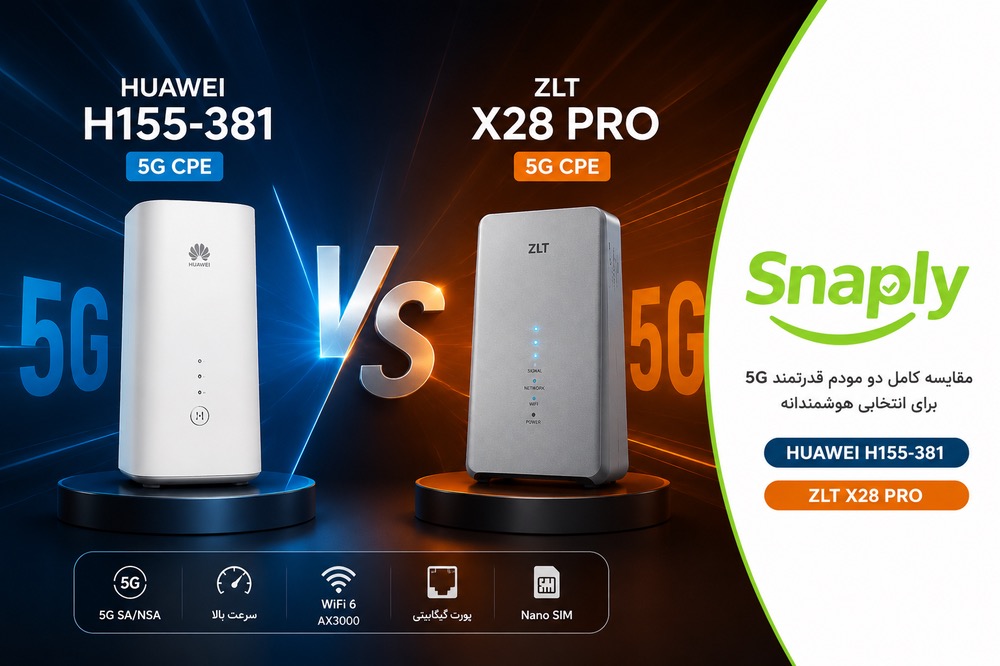
مشخصات و خرید مودمهای ZLT در اسنپلی
اگر هنوز در مرحله انتخاب مودم هستید، مشخصات و شرایط فروش هر مدل را جداگانه بررسی کنید.
ZLT X28 Pro استوک
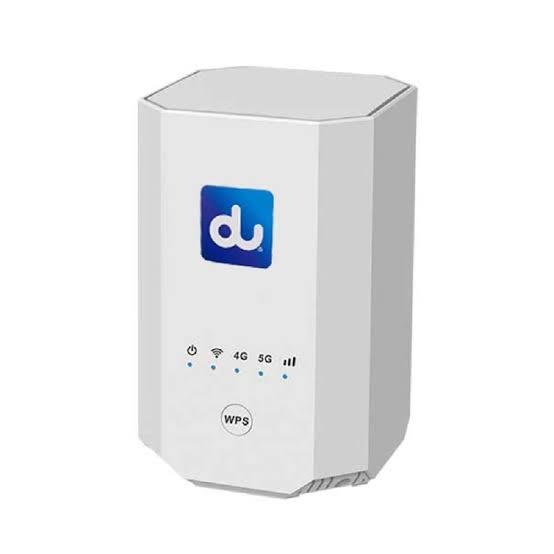
مدل موضوع این راهنما؛ مشخصات نسخه عرضهشده را در صفحه محصول ببینید.
ZLT X21 آنلاک استوک
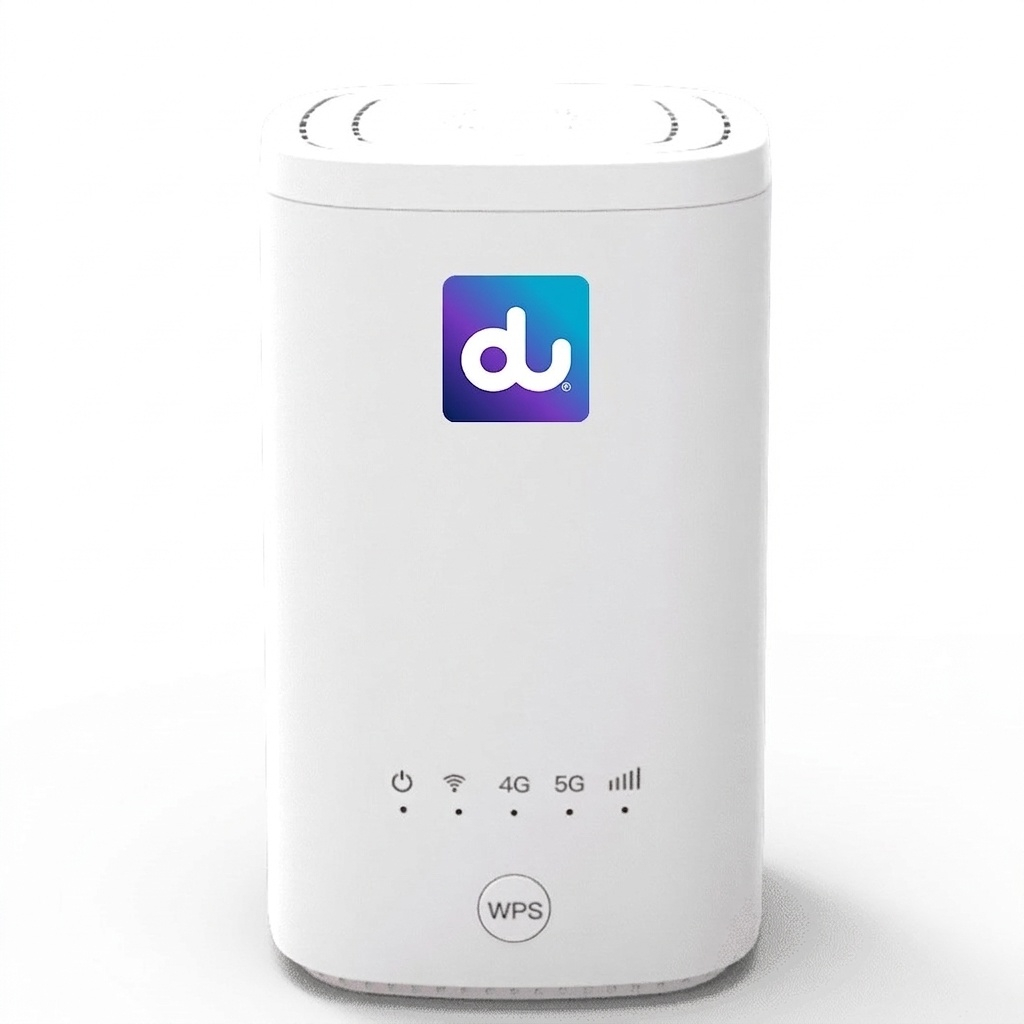
برای بررسی این مدل، مشخصات و شرایط فروش صفحه محصول را بخوانید.
این راهنما برای X28 Pro نوشته شده است؛ مسیر منوها و تنظیمات X21 را بر اساس نسخه دستگاه بررسی کنید.
آموزش ورود به پنل تنظیمات مودم ZLT X28 Pro

برای مدیریت مودم ابتدا باید وارد رابط مدیریتی تحت وب آن شوید.
مراحل ورود به پنل:
- مودم را روشن کنید و منتظر بمانید تا مراحل راهاندازی تکمیل شود.
- گوشی یا کامپیوتر را به وایفای مودم متصل کنید.
- مرورگر Google Chrome، Firefox یا مرورگر دلخواه را باز کنید.
- آدرس زیر را در نوار آدرس وارد کنید.
192.168.70.1
- نام کاربری و رمز عبور مدیریتی مودم را وارد کنید.
- پس از ورود، صفحه اصلی مدیریت دستگاه نمایش داده میشود.
آدرس 192.168.70.1 در بسیاری از نسخههای خانواده X28 استفاده میشود؛ اما اگر پنل باز نشد، آدرس صحیح را از برچسب دستگاه یا قسمت Gateway اتصال شبکه بررسی کنید.
نام کاربری و رمز عبور پیشفرض X28 Pro چیست؟
اطلاعات ورود پیشفرض در تمام نسخهها یکسان نیست. بعضی نسخهها از نام کاربری admin یا user استفاده میکنند و در بعضی دستگاهها رمز اختصاصی روی برچسب مودم درج شده است.
از امتحانکردن رمزهای نامطمئن بهصورت مکرر خودداری کنید. بهترین راه، بررسی برچسب دستگاه یا اطلاعاتی است که فروشنده هنگام تحویل در اختیارتان قرار داده است.
اگر صفحه 192.168.70.1 باز نشد چه کنیم؟
ابتدا مطمئن شوید دستگاه به خود مودم متصل است، نه اینترنت موبایل یا وایفای دیگری. سپس VPN گوشی یا رایانه را موقتاً قطع کنید و آدرس Gateway را بررسی نمایید.
در ویندوز میتوانید دستور ipconfig را در Command Prompt اجرا کنید و آدرس مقابل Default Gateway را مشاهده کنید.
معرفی صفحه اصلی مودم (Dashboard)

پس از ورود به پنل، معمولاً صفحهای حاوی اطلاعات ارتباطی و وضعیت دستگاه مشاهده میکنید.
این بخش برای بررسی سلامت اتصال و شناسایی علت افت سرعت بسیار کاربردی است.
مهمترین اطلاعات عبارتاند از:
| عنوان در پنل | توضیح |
|---|---|
| Network Type | نوع شبکه متصل مانند LTE یا 5G |
| Signal Strength | قدرت سیگنال |
| Connection Status | وضعیت اتصال اینترنت |
| IP Address | آدرس IP دریافتشده |
| Operator | نام اپراتور |
| Connected Devices | دستگاههای متصل |
| Firmware Version | نسخه نرمافزار دستگاه |
| Uptime | مدت روشنبودن یا فعالیت دستگاه |
| RSRP / RSRQ / SINR | شاخصهای کیفیت ارتباط رادیویی |
اگر مودم سرعت مناسبی ندارد، قبل از تغییر تنظیمات، اطلاعات سیگنال این بخش را بررسی کنید.
تنظیم اینترنت و APN مودم ZLT X28 Pro

APN یا Access Point Name پارامتری است که نحوه اتصال سیمکارت به شبکه دیتای اپراتور را مشخص میکند.
در بسیاری از سیمکارتها APN بهصورت خودکار شناسایی میشود، اما در بعضی شرایط لازم است آن را دستی تنظیم کنید.
مراحل تنظیم APN
- وارد پنل مودم شوید.
- بخش Internet یا Network را باز کنید.
- گزینه APN Settings یا Profile Management را پیدا کنید.
- در صورت نیاز، پروفایل جدید ایجاد کنید.
- نام و آدرس APN اپراتور را وارد کنید.
- تغییرات را ذخیره کنید.
- پروفایل ساختهشده را فعال کنید.
تنظیم APN اپراتورهای ایران
| اپراتور | APN رایج |
|---|---|
| همراه اول | mcinet |
| ایرانسل | mtnirancell |
| رایتل | rightel |
این مقادیر برای اتصال دیتای رایج اپراتورها هستند. سیمکارتهای سازمانی، TD-LTE یا سرویسهای خاص ممکن است به تنظیمات متفاوتی نیاز داشته باشند.
تنظیم PDP Type
در قسمت APN ممکن است گزینه PDP Type مشاهده شود.
حالتهای معمول عبارتاند از:
- IPv4: استفاده از آدرسدهی IPv4
- IPv6: استفاده از IPv6
- IPv4/IPv6: استفاده از هر دو، در صورت پشتیبانی اپراتور
برای شروع بهتر است تنظیم خودکار یا تنظیم پیشفرض اپراتور حفظ شود. تغییر نوع PDP الزاماً موجب افزایش سرعت نمیشود.
تنظیم حالت شبکه 4G و 5G در مودم X28 Pro

یکی از مهمترین تنظیمات مودم ZLT X28 Pro، انتخاب نوع شبکه است.
در قسمت Network Mode یا Preferred Network Type ممکن است گزینههای زیر را مشاهده کنید.
| حالت شبکه | توضیح و کاربرد |
|---|---|
| Auto | انتخاب خودکار شبکه سازگار |
| 4G Only / LTE Only | اتصال فقط به 4G |
| 5G Preferred | ترجیح اتصال نسل پنجم |
| 5G NSA | اتصال 5G با اتکا به زیرساخت LTE |
| 5G SA | اتصال به شبکه مستقل نسل پنجم، در صورت پشتیبانی |
5G SA و 5G NSA چه تفاوتی دارند؟
در ساختار NSA، اتصال نسل پنجم از شبکه LTE نیز برای بخشهایی از ارتباط استفاده میکند؛ اما در SA اتصال بر بستر هسته شبکه 5G برقرار میشود.
این تفاوت به معنای سریعتر بودن قطعی SA در تمام شرایط نیست. سرعت نهایی به تجهیزات اپراتور، کیفیت سیگنال، ظرفیت دکل و سرویس مشترک بستگی دارد.
پیشنهاد اسنپلی: برای اکثر کاربران، حالت Auto یا 5G Preferred بهترین نقطه شروع است. در مناطقی که پوشش 5G ناپایدار است، حالت LTE Only را نیز آزمایش کنید.
آموزش تغییر نام و رمز وایفای مودم X28 Pro

برای جلوگیری از اتصال افراد غیرمجاز، بهتر است بلافاصله پس از راهاندازی، نام شبکه و رمز وایفای پیشفرض را تغییر دهید.
تغییر نام شبکه Wi-Fi
در پنل مدیریت وارد بخش Wi-Fi Settings یا Wireless Settings شوید.
گزینه SSID نشاندهنده نام شبکه بیسیم است.
برای مثال میتوانید از نامهای زیر استفاده کنید:
Home-Network-5G
Office-WiFi
پس از واردکردن نام جدید، تنظیمات را ذخیره کنید.
تغییر رمز عبور وایفای
در همان بخش، گزینه Wi-Fi Password، WPA Key یا Pre-Shared Key را پیدا کنید.
رمز عبور انتخابی بهتر است حداقل ۱۶ کاراکتر و ترکیبی از حروف بزرگ و کوچک، اعداد و نمادها باشد.
پس از ذخیرهسازی، دستگاههای متصل احتمالاً قطع میشوند و باید با رمز جدید دوباره متصل شوند.
بهترین امنیت وایفای برای ZLT X28 Pro
| تنظیم | مقدار پیشنهادی |
|---|---|
| Security Mode | WPA3-SAE در صورت سازگاری |
| حالت سازگارتر | WPA2/WPA3 Mixed |
| در نبود WPA3 | WPA2-PSK |
| Encryption | AES / CCMP |
| WPS | Disabled |
| Password | رمز قوی و منحصربهفرد |
| PMF | Required برای WPA3 خالص، یا Optional در حالت ترکیبی |
از انتخاب WEP، WPA قدیمی و TKIP خودداری کنید.
تفاوت وایفای 2.4GHz و 5GHz در مودم X28 Pro
مودم با استفاده از باندهای وایفای مختلف میتواند نیاز دستگاههای متفاوت را پوشش دهد.
| ویژگی | Wi-Fi 2.4GHz | Wi-Fi 5GHz |
|---|---|---|
| برد معمول | بیشتر | کمتر |
| سرعت بالقوه | کمتر | بیشتر |
| تداخل محیطی | معمولاً بیشتر | معمولاً کمتر |
| عبور از موانع | بهتر | محدودتر |
| استفاده پیشنهادی | تجهیزات هوشمند و فاصله بیشتر | گیمینگ، دانلود و استریم نزدیک مودم |
آیا بهتر است نام دو شبکه متفاوت باشد؟
اگر قصد دارید کنترل بیشتری روی نوع اتصال داشته باشید، میتوانید دو نام جداگانه تعریف کنید.
برای مثال:
Snaply-2.4G
Snaply-5G
با این روش میتوانید گوشی یا لپتاپ خود را مستقیماً به باند دلخواه وصل کنید.
در صورت فعالبودن قابلیت Band Steering، مودم ممکن است دستگاههای سازگار را به شکل خودکار میان دو باند هدایت کند.
آموزش افزایش سرعت وایفای مودم X28 Pro
سرعت اینترنت سیمکارت و سرعت اتصال وایفای دو موضوع متفاوتاند.
ممکن است سرعت شبکه 5G بالا باشد، اما به دلیل تداخل وایفای، دستگاه شما سرعت پایینتری دریافت کند.
برای بهبود وایفای این تنظیمات را بررسی کنید.
Channel Width یا پهنای کانال
در بخش Wireless Advanced ممکن است گزینه Channel Width وجود داشته باشد.
| باند | مقدار پیشنهادی اولیه |
|---|---|
| 2.4GHz | 20MHz |
| 5GHz | 80MHz در محیط کمتداخل |
| 5GHz شلوغ | آزمایش 40MHz |
| Auto | مناسب برای شروع |
پهنای کانال بیشتر همیشه نتیجه بهتری ایجاد نمیکند؛ زیرا ممکن است احتمال تداخل افزایش پیدا کند.
انتخاب کانال مناسب
در باند 2.4GHz، کانالهای 1، 6 و 11 از گزینههای رایج برای کاهش همپوشانی هستند؛ البته انتخاب مناسب به شبکههای اطراف و مقررات منطقه بستگی دارد.
در باند 5GHz بهتر است ابتدا حالت Auto آزمایش شود. در صورت مشاهده قطعی یا تأخیر، میتوان کانالهای سازگار و کمتداخل را دستی بررسی کرد.
آموزش قفل باند مودم ZLT X28 Pro (Band Lock)
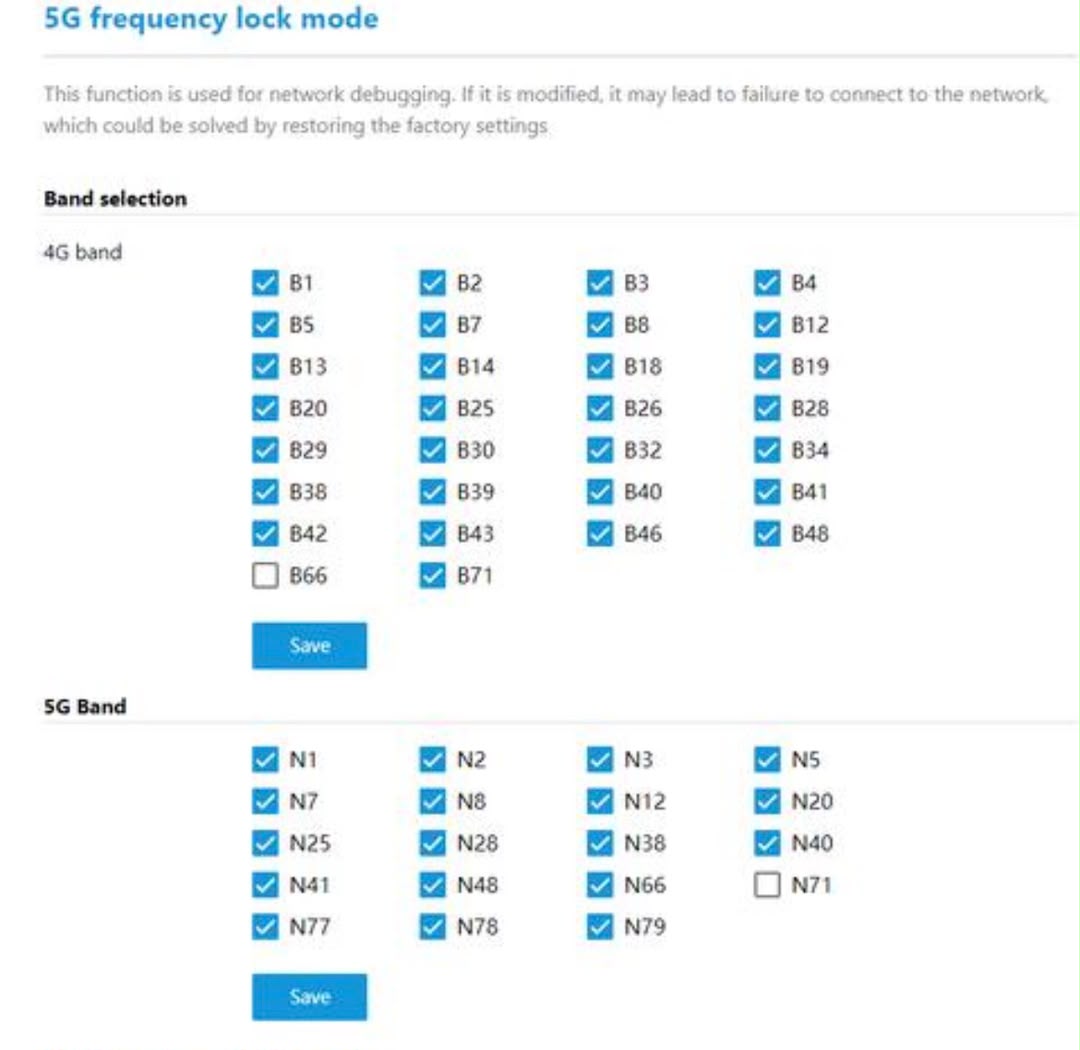
قفل باند یکی از مهمترین ویژگیها برای کاربرانی است که میخواهند روی نحوه اتصال مودم به شبکه موبایل کنترل بیشتری داشته باشند.
مودم در حالت عادی، باندهای فرکانسی شبکه را با توجه به شرایط پوشش و تصمیمات شبکه انتخاب میکند.
گاهی این انتخاب از نظر پایداری یا سرعت، بهترین نتیجه را برای موقعیت شما ایجاد نمیکند.
در چنین شرایطی Band Lock امکان محدودکردن باندهای مجاز برای اتصال مودم را فراهم میکند.
مراحل قفل باند X28 Pro
در برخی رابطهای مدیریتی خانواده X28، مسیر زیر وجود دارد:
برای فعالسازی:
- وارد پنل مدیریت مودم شوید.
- قسمت Advanced Settings را باز کنید.
- گزینه Band Lock را انتخاب کنید.
- بخش باندهای 4G یا 5G را باز کنید.
- باندهای موردنظر را انتخاب کنید.
- تغییرات را با Save یا Apply ذخیره کنید.
- از بخش System Status کیفیت اتصال را بررسی کنید.
این مسیر برای بعضی نسخههای X28 مستند شده است؛ در X28 Pro ممکن است بسته به فریمور متفاوت باشد.
معرفی باندهای مهم 4G و 5G
| باند | فرکانس اسمی | کاربرد متداول |
|---|---|---|
| B1 | 2100MHz | LTE |
| B3 | 1800MHz | LTE |
| B7 | 2600MHz | LTE |
| B8 | 900MHz | LTE |
| B20 | 800MHz | LTE در شبکههای پشتیبانیشده |
| B40 | 2300MHz | TDD-LTE |
| B42 | 3500MHz | TDD-LTE |
| n78 | 3500MHz | 5G NR |
| n41 | 2500MHz | 5G NR در شبکههای پشتیبانیشده |
پشتیبانی مودم از یک باند به معنای فعالبودن آن در شبکه اپراتور محل شما نیست. همچنین فهرست باندهای واقعی باید با مشخصات نسخه سختافزاری دستگاه مطابقت داده شود.
بهترین باند برای ایرانسل و همراه اول چیست؟
پاسخ ثابتی برای تمام شهرها و مناطق وجود ندارد.
در شبکههای موبایل ایران، باندهایی مانند B1، B3 و B7 در برخی مناطق استفاده میشوند و n78 نیز از باندهای مهم شبکه 5G است.
برای انتخاب بهترین باند بهتر است این آزمایش را انجام دهید:
- ابتدا در حالت Auto تست سرعت بگیرید.
- مقدار RSRP و SINR را ثبت کنید.
- یک باند سازگار را انتخاب کنید.
- تست سرعت و پینگ را تکرار کنید.
- نتایج را در ساعات مختلف روز مقایسه کنید.
- در صورت افت عملکرد، به تنظیم قبلی برگردید.
نکته: قفل باند ممکن است سرعت را افزایش دهد، اما در بعضی مناطق باعث کاهش سرعت، حذف تجمیع فرکانس یا قطع اتصال شود.
قفل دکل در مودم X28 Pro چیست؟ (Cell Lock)
قفل دکل یا Cell Lock با قفل باند تفاوت دارد.
در Band Lock شما باند فرکانسی را محدود میکنید، اما در Cell Lock هدف انتخاب یک سلول رادیویی مشخص است.
این قابلیت میتواند در موقعیتهایی که مودم مرتب میان سلولهای مختلف جابهجا میشود کاربرد داشته باشد.
PCI چیست؟
PCI یا Physical Cell Identity شناسه فیزیکی سلول در شبکه رادیویی است.
این شناسه بهتنهایی برای شناسایی یکتای یک دکل در کل شبکه کافی نیست؛ زیرا ممکن است در نقاط مختلف تکرار شود.
در پنلهای پیشرفته، بخش قفل سلول ممکن است گزینههایی مانند PCI Lock، Cell Lock یا Local Physical Cell Locking داشته باشد.
برای تنظیم درست، به اطلاعاتی مانند نوع شبکه، فرکانس و شناسه سلول نیاز است. در برخی نسخهها تنظیم قفل سلول بهصورت کامل در دسترس نیست.
هشدار: قفلکردن مودم روی سلول اشتباه میتواند موجب قطع اینترنت شود. پیش از تغییر، مقادیر اولیه را ذخیره کنید.
آشنایی با RSRP، RSRQ و SINR در پنل مودم

این سه شاخص برای تحلیل کیفیت ارتباط رادیویی بسیار مهم هستند.
RSRP چیست؟
RSRP نشاندهنده توان سیگنال مرجع دریافتی در شبکه LTE است. در شبکه 5G ممکن است شاخص SS-RSRP نمایش داده شود.
RSRQ چیست؟
RSRQ معیاری از کیفیت سیگنال دریافتی است که تحتتأثیر شرایط رادیویی و بار شبکه قرار میگیرد.
SINR چیست؟
SINR نسبت توان سیگنال مطلوب به مجموع تداخل و نویز است. مقدار بالاتر معمولاً شرایط بهتری برای انتقال داده فراهم میکند.
جدول زیر فقط یک راهنمای تقریبی برای تحلیل اولیه شاخصهای LTE است.
| شاخص | خوب | متوسط | ضعیف |
|---|---|---|---|
| RSRP | بالاتر از −90 dBm | −90 تا −105 | کمتر از −105 |
| RSRQ | بالاتر از −10 dB | −10 تا −15 | کمتر از −15 |
| SINR | بالاتر از 20 dB | 5 تا 20 | کمتر از 5 |
این محدودهها استاندارد قطعی ارزیابی همه شبکهها نیستند و برای شاخصهای 5G، شرایط شبکه و روش اندازهگیری ممکن است متفاوت باشند.
تنظیم DNS در مودم ZLT X28 Pro
DNS وظیفه تبدیل نام دامنه سایتها به آدرس IP را بر عهده دارد.
در تنظیمات شبکه بعضی نسخههای مودم میتوان DNS دلخواه را وارد کرد.
DNSهای عمومی شناختهشده عبارتاند از:
| سرویس | DNS اصلی | DNS جایگزین |
|---|---|---|
| Cloudflare | 1.1.1.1 | 1.0.0.1 |
| 8.8.8.8 | 8.8.4.4 | |
| Quad9 | 9.9.9.9 | 149.112.112.112 |
برای تغییر DNS، در صورت وجود، بخش DHCP، LAN Settings یا DNS Settings را بررسی کنید.
توجه داشته باشید که تغییر DNS لزوماً باعث کاهش پینگ بازی نمیشود؛ زیرا DNS معمولاً فقط در مرحله تبدیل نام دامنه نقش دارد. همچنین دسترسی و عملکرد هر سرویس در شبکههای مختلف یکسان نیست.
بهترین تنظیمات مودم X28 Pro برای گیمینگ
برای بازی آنلاین، پایداری اینترنت و تأخیر پایین معمولاً از حداکثر سرعت دانلود اهمیت بیشتری دارند.
تنظیمات اولیه پیشنهادی:
| گزینه | پیشنهاد |
|---|---|
| Network Mode | Auto یا 5G Preferred |
| Band Lock | پس از آزمایش واقعی |
| Connection | کابل LAN در اولویت |
| Wi-Fi | باند 5GHz در فاصله نزدیک |
| Wi-Fi Security | WPA2-AES یا WPA3 |
| DNS | پیشفرض اپراتور یا DNS تستشده |
| UPnP | فقط در صورت نیاز و با بررسی امنیت |
| QoS | در صورت وجود و پشتیبانی مناسب |
چگونه پینگ مودم X28 Pro را کاهش دهیم؟
ابتدا مودم را در محل دارای سیگنال مناسب قرار دهید. سپس با اتصال مستقیم کابل شبکه، پینگ را آزمایش کنید.
اگر نوسان پینگ زیاد است، شبکه LTE Only را نیز بررسی کنید؛ زیرا اتصال 5G در همه مناطق الزاماً پایدارتر نیست.
در ادامه میتوانید تنظیم باند، میزان مصرف سایر دستگاهها و وضعیت شبکه اپراتور را بررسی کنید.
در صورتی که پینگ در ساعات شلوغ افزایش پیدا میکند، ممکن است تراکم شبکه اپراتور عامل اصلی باشد و با تغییر تنظیمات مودم بهتنهایی برطرف نشود.
تنظیمات LAN و DHCP
DHCP Server وظیفه تخصیص خودکار IP به دستگاههای متصل به شبکه داخلی را دارد.
برای مثال اگر IP مودم برابر 192.168.70.1 باشد، میتوان محدودهای برای آدرسدهی دستگاههای داخلی تعریف کرد؛ مشروط بر اینکه با سایر تنظیمات شبکه تداخل نداشته باشد.
نمونه تنظیم:
| پارامتر | مقدار نمونه |
|---|---|
| Router IP | 192.168.70.1 |
| Subnet Mask | 255.255.255.0 |
| DHCP Server | Enabled |
| Start IP | 192.168.70.100 |
| End IP | 192.168.70.200 |
این آدرسها فقط نمونه هستند.
در استفاده معمول خانگی بهتر است DHCP فعال بماند. خاموشکردن آن بدون تنظیم IP ثابت برای دستگاهها ممکن است باعث قطع ارتباط شبکه شود.
تنظیم Port Forwarding و DMZ
Port Forwarding قابلیتی است که اتصال ورودی روی یک پورت مشخص را به یک دستگاه در شبکه داخلی هدایت میکند.
این قابلیت ممکن است برای بعضی سرورها، تجهیزات نظارتی یا نرمافزارهای شبکه موردنیاز باشد.
بااینحال، در اینترنت سیمکارتی بسیاری از اپراتورها از CGNAT استفاده میکنند. در چنین شرایطی ممکن است Port Forwarding بهتنهایی امکان دسترسی از اینترنت عمومی را فراهم نکند.
DMZ چیست؟
DMZ در مودمهای خانگی معمولاً بیشتر ترافیک ورودیِ قابل دریافت را به یک دستگاه داخلی هدایت میکند.
فعالسازی DMZ بدون ضرورت، سطح مواجهه آن دستگاه با تهدیدهای شبکه را افزایش میدهد.
بهتر است فقط در شرایطی از آن استفاده شود که کاربرد، محدودیتها و خطرات امنیتی آن مشخص هستند.
تنظیمات Firewall و امنیت مودم
بخش Firewall برای مدیریت ترافیک و حفاظت از ارتباطات شبکه استفاده میشود.
در فریمورهای سازگار ممکن است گزینههای زیر وجود داشته باشند:
| گزینه | کاربرد |
|---|---|
| IP Filter | فیلتر ترافیک بر اساس IP |
| MAC Filter | محدودسازی بر اساس MAC |
| Port Filter | کنترل ارتباطات پورتها |
| URL Filter | محدودسازی برخی آدرسها |
| UPnP | ایجاد خودکار نگاشت پورت |
| ACL | تعریف قوانین دسترسی |
| Remote Management | مدیریت مودم از شبکه دیگر |
برای افزایش امنیت، دسترسی مدیریتی از اینترنت را در صورت عدم نیاز غیرفعال کنید، رمز مدیریت را تغییر دهید و فقط قابلیتهای ضروری را فعال نگه دارید.
MAC Filtering بهتنهایی جایگزین رمزنگاری قوی وایفای نیست.
تغییر رمز ورود به پنل مدیریت X28 Pro

رمز ورود به پنل مدیریت با رمز وایفای تفاوت دارد.
رمز وایفای برای اتصال دستگاهها به شبکه استفاده میشود، اما رمز مدیریتی اجازه تغییر تنظیمات مودم را میدهد.
در قسمت System، Management، Account Settings یا Password Management به دنبال گزینه تغییر رمز باشید.
برای تغییر رمز معمولاً باید رمز قبلی و رمز جدید را وارد کنید.
پس از تغییر، رمز را در یک نرمافزار مدیریت گذرواژه امن ذخیره کنید.
پیشنهاد میشود رمز پنل مدیریت با رمز وایفای متفاوت باشد.
بررسی دستگاههای متصل به مودم X28 Pro
در قسمت Connected Devices، Client List یا Wi-Fi Clients میتوانید دستگاههای متصل به مودم را مشاهده کنید.
اطلاعات قابل نمایش ممکن است شامل نام دستگاه، IP داخلی، MAC Address و نوع اتصال باشد.
اگر دستگاه ناشناسی مشاهده کردید، بهتر است رمز وایفای را تغییر دهید، WPS را غیرفعال کنید و اتصال دستگاههای مجاز را دوباره برقرار کنید.
همچنین در صورت پشتیبانی فریمور، میتوانید از Guest Wi-Fi برای جداسازی دسترسی مهمانها استفاده کنید.
تنظیمات VPN مودم ZLT X28 Pro
برخی فریمورهای خانواده X28 قابلیتهایی برای مدیریت VPN دارند.
پروتکلهایی مانند L2TP، PPTP، GRE و IPsec در بعضی مستندات این خانواده ذکر شدهاند؛ اما نوع پشتیبانی، نقش Client یا Server و قابلیت فعالسازی آنها باید در خود دستگاه بررسی شود.
VPN میتواند برای اتصال امن به شبکه خصوصی استفاده شود.
توجه داشته باشید که پشتیبانی از VPN به معنای پشتیبانی قطعی از OpenVPN، WireGuard یا V2Ray نیست.
برای این قابلیتها باید ابتدا امکانات واقعی فریمور دستگاه بررسی شوند. همچنین PPTP به دلیل ضعفهای امنیتی قدیمی برای اتصال حساس توصیه نمیشود.
آپدیت فریمور مودم X28 Pro
Firmware نرمافزار داخلی مودم است که عملکرد سختافزار و پنل مدیریت را کنترل میکند.
بهروزرسانی معتبر ممکن است مشکلات عملکردی، پایداری یا امنیتی دستگاه را برطرف کند.
پیش از آپدیت:
- مدل دقیق سختافزاری را بررسی کنید.
- نسخه فعلی Firmware را یادداشت کنید.
- از تنظیمات مودم پشتیبان بگیرید.
- از سازگاری کامل فایل آپدیت مطمئن شوید.
- هنگام بهروزرسانی برق دستگاه را قطع نکنید.
هشدار مهم: فریمور مدل X28 معمولی را بدون تأیید سازگاری روی X28 Pro نصب نکنید. همچنین فایلهای غیررسمی سوپر ادمین ممکن است پنل مدیریت یا عملکرد مودم را مختل کنند. حتی بعضی ابزارهای منتشرشده برای آنلاک X28 فقط با یک نسخه مشخص از فریمور سازگار معرفی شدهاند.
تهیه نسخه پشتیبان از تنظیمات مودم
اگر مودم شما از قابلیت Backup & Restore پشتیبانی میکند، پیش از اعمال تغییرات پیشرفته یک نسخه از تنظیمات ذخیره کنید.
برای این کار از بخش System یا Maintenance گزینه Backup Configuration را انتخاب کنید.
فایل پشتیبان ممکن است اطلاعات حساسی مانند مشخصات اتصال و تنظیمات امنیتی داشته باشد؛ بنابراین آن را در اختیار افراد ناشناس قرار ندهید.
در زمان بازیابی نیز مطمئن شوید فایل متعلق به همان دستگاه و نسخه سازگار فریمور است.
ریست فکتوری مودم ZLT X28 Pro
Factory Reset تمام تنظیمات قابل بازنشانی مودم را به مقادیر کارخانه برمیگرداند.
این عملیات با Restart تفاوت دارد.
Restart: مودم را مجدداً راهاندازی میکند و معمولاً تنظیمات ذخیرهشده را پاک نمیکند.
Factory Reset: تنظیمات شخصی مانند وایفای، APN و تغییرات مدیریتی را به حالت اولیه برمیگرداند.
برای ریست کارخانهای معمولاً باید دستگاه روشن باشد و دکمه Reset را برای مدت مشخص نگه دارید. در بعضی راهنماهای X28 مدت حدود ۱۰ ثانیه ذکر شده، اما باید دستورالعمل نسخه دستگاه بررسی شود.
پس از بازنشانی، ممکن است به تنظیم مجدد اینترنت و وایفای نیاز داشته باشید.
چرا مودم ZLT X28 Pro به اینترنت وصل نمیشود؟
دلایل مختلفی میتوانند باعث قطع اینترنت شوند؛ از جمله مشکل سیمکارت، تنظیم اشتباه APN، ضعف سیگنال یا محدودیت سرویس اپراتور.
جدول زیر برای عیبیابی اولیه کاربرد دارد.
| مشکل | اقدام پیشنهادی |
|---|---|
| وایفای وصل است اما اینترنت نیست | بررسی APN و وضعیت سیمکارت |
| مودم 5G نمیشود | بررسی پوشش، شبکه و باند |
| سرعت دانلود پایین است | بررسی SINR، RSRP و تراکم شبکه |
| پینگ نوسان دارد | تست کابل LAN و نوع شبکه |
| وایفای مرتب قطع میشود | بررسی کانال و تداخل |
| صفحه مدیریت باز نمیشود | بررسی Gateway |
| رمز پنل فراموش شده | بررسی روش بازیابی و در نهایت ریست |
| بعد از قفل باند اینترنت قطع شده | بازگردانی باندها به Auto |
| دستگاه جدید وصل نمیشود | بررسی WPA3 و سازگاری دستگاه |
بهترین محل قرارگیری مودم ZLT X28 Pro
محل نصب مودم تأثیر زیادی بر کیفیت ارتباط با شبکه موبایل دارد.
بهتر است مودم را در ارتفاع مناسب، دور از تجهیزات فلزی بزرگ و منابع گرمایی قرار دهید.
محل نزدیک پنجره ممکن است سیگنال قویتری دریافت کند، اما بهترین نقطه همیشه نزدیکترین محل به پنجره نیست؛ زیرا جهت دکل و موانع ساختمان نیز تأثیرگذارند.
برای پیدا کردن محل مناسب:
- مودم را در چند نقطه مختلف قرار دهید.
- در هر نقطه مقادیر RSRP، RSRQ و SINR را بررسی کنید.
- در شرایط مشابه تست دانلود، آپلود و پینگ بگیرید.
- نتیجه چند آزمایش را مقایسه کنید.
- محلی را انتخاب کنید که بهترین ترکیب سرعت و پایداری را دارد.
تنظیمات پیشنهادی نهایی مودم ZLT X28 Pro
برای کاربری عمومی، جدول زیر یک نقطه شروع مناسب است؛ نه یک تنظیم قطعی برای همه شبکهها.
| بخش | پیشنهاد اسنپلی |
|---|---|
| Network Mode | Auto / 5G Preferred |
| APN | متناسب با اپراتور |
| Band Lock | Auto تا زمان انجام تست |
| Cell Lock | غیرفعال مگر در موارد تخصصی |
| Wi-Fi 2.4GHz | عرض کانال 20MHz |
| Wi-Fi 5GHz | Auto یا 80MHz پس از تست |
| Security | WPA3 یا WPA2/WPA3 |
| WPS | Off |
| DHCP | Enabled |
| Firewall | Enabled |
| Remote Management | Off در صورت عدم نیاز |
| DNS | پیشفرض یا سرویس آزمایششده |
| Firmware | نسخه معتبر و سازگار |
| Admin Password | رمز قوی و اختصاصی |
سؤالات متداول درباره تنظیمات مودم ZLT X28 Pro
آدرس ورود به تنظیمات مودم X28 Pro چیست؟
در بسیاری از نسخهها آدرس 192.168.70.1 استفاده میشود. بااینحال، آدرس درجشده روی برچسب مودم یا Default Gateway اتصال شما ملاک دقیقتری است.
چگونه رمز وایفای مودم ZLT X28 Pro را تغییر دهیم؟
وارد پنل مدیریت شوید، قسمت Wi-Fi Settings را باز کنید و رمز جدید را در فیلد Wi-Fi Password یا WPA Key وارد کنید. سپس تنظیمات را ذخیره کنید.
آیا مودم X28 Pro از اینترنت 5G پشتیبانی میکند؟
بله، این مدل در خانواده مودمهای 5G قرار دارد. اتصال واقعی به نسل پنجم به نسخه سختافزاری، باندهای پشتیبانیشده، سیمکارت و پوشش اپراتور بستگی دارد.
چگونه مودم X28 Pro را روی 5G تنظیم کنیم؟
در بخش تنظیمات شبکه، حالت Auto یا 5G Preferred را انتخاب کنید. اگر گزینههای اختصاصی SA و NSA وجود دارند، آنها را مطابق شبکه اپراتور تنظیم کنید.
آیا قفل باند باعث افزایش سرعت مودم میشود؟
گاهی بله. انتخاب باند مناسب ممکن است سرعت و پایداری را بهتر کند، اما قفل باند نامناسب نیز میتواند نتیجه معکوس داشته باشد.
بهترین باند مودم X28 Pro برای ایرانسل چیست؟
به موقعیت جغرافیایی، ظرفیت سایت و نوع سرویس بستگی دارد. بدون بررسی اطلاعات سیگنال و تست واقعی، نمیتوان یک باند را برای تمام مشترکان بهترین دانست.
چگونه پینگ مودم X28 Pro را پایین بیاوریم؟
از کابل LAN استفاده کنید، سیگنال را بهینه کنید، حالتهای LTE و 5G را مقایسه کنید و ترافیک همزمان شبکه داخلی را کاهش دهید. کیفیت سرویس اپراتور نیز نقش اصلی دارد.
آیا مودم X28 Pro قابلیت قفل دکل دارد؟
در برخی نسخههای فریمور و پنلهای مدیریتی پیشرفته، قابلیت Cell Lock وجود دارد. در دسترسبودن و عملکرد صحیح آن باید برای نسخه دستگاه بررسی شود.
آیا میتوان DNS مودم X28 Pro را تغییر داد؟
در بعضی نسخههای پنل امکان تغییر DNS در بخش تنظیمات LAN، DHCP یا DNS وجود دارد. در غیر این صورت میتوانید DNS را روی دستگاه متصل تنظیم کنید.
آیا مودم X28 Pro برای بازی آنلاین مناسب است؟
در شرایط پوشش مناسب، میتواند برای گیمینگ کاربردی باشد. بااینحال، کیفیت بازی به پینگ، نوسان تأخیر، تراکم اپراتور و مسیر ارتباطی سرور بستگی دارد.
تفاوت Reset و Restart مودم چیست؟
Restart فقط راهاندازی مجدد دستگاه است، اما Factory Reset تنظیمات شخصی را به حالت کارخانه بازمیگرداند.
اگر رمز پنل مودم را فراموش کنیم چه کنیم؟
ابتدا اطلاعات تحویل دستگاه و برچسب مودم را بررسی کنید. اگر راه بازیابی دیگری وجود نداشت، ریست کارخانهای آخرین گزینه است؛ زیرا تنظیمات ذخیرهشده را پاک میکند.
جمعبندی؛ چگونه بهترین عملکرد را از X28 Pro دریافت کنیم؟
مودم ZLT X28 Pro با امکاناتی مانند اتصال 4G و 5G، وایفای نسل ششم و قابلیتهای مدیریتی شبکه، میتواند برای مصارف خانگی و حرفهای انتخاب مناسبی باشد.
بااینحال، صرف خرید مودم پرسرعت به معنای دریافت حداکثر سرعت اینترنت نیست. انتخاب محل مناسب، تنظیم APN، بررسی کیفیت سیگنال، انتخاب صحیح باندهای فرکانسی و رعایت نکات امنیتی میتواند تأثیر قابلتوجهی بر تجربه استفاده از اینترنت داشته باشد.
توصیه میکنیم ابتدا تنظیمات مودم را در حالت خودکار آزمایش کنید و تنها در صورت نیاز، با ثبت مقادیر اولیه و اندازهگیری نتایج، تغییرات پیشرفته را انجام دهید.


گفتوگو درباره این نوشته
تجربه و دیدگاه خود را با دیگر خوانندگان به اشتراک بگذارید.
اولین نفری باشید که درباره این نوشته نظر میدهد.